


「Z会の本」公式Webアプリのご利用には、Z-IDでのログインが必要です。
Z-IDは、Z会グループが提供する各種サービスおよび連携する他社サービスを横断的に利用するためのシステムで、ユーザーは1つのIDで複数のサービスを利用することができます。
Z-IDをお持ちでない方は、「新規登録」をお願いします。
Z-IDは、Z会グループが提供する各種サービスおよび連携する他社サービスを横断的に利用するためのシステムで、ユーザーは1つのIDで複数のサービスを利用することができます。
Z-IDをお持ちでない方は、「新規登録」をお願いします。


アプリの使い方
アプリをスマートフォンですぐに使えるようにするには
アプリをホーム画面に追加すると、タップするだけですぐに使えるようになります。
iOSの場合:
- Safariでアプリを開きます。
- 画面下部の共有ボタン(四角から上矢印が出ているアイコン)をタップします。
- 「ホーム画面に追加」をタップします。
- 必要に応じて名前を編集し、「追加」をタップします。
Androidの場合:
- Chromeでアプリを開きます。
- 画面右上のメニューボタン(縦に3つの点)をタップします。
- 「ホーム画面に追加」をタップします。
- 必要に応じて名前を編集し、「追加」をタップします。
学習する書籍を選ぶ
アプリを開くと、書籍の一覧が表示されます。学習したい書籍を選択しましょう。
学習中の書籍には「学習中」のマークが付きます。
学習中の書籍には「学習中」のマークが付きます。
学習するレッスンを選ぶ
学習する書籍を選ぶと、レッスンの一覧が表示されます。レッスンを選択し、画面の下に表示される学習モードを選んで学習を開始ましょう。
- 単語:
単語や例文の音声を聞くことができます。
- 長文:
長文の音声を聞くことができます。
- クイズ:
単語をクイズ形式で学習することができます。クイズは学習状況(「未学習」、「学習中」、「学習済」)が表示され、学習の進み具合を確認できます。
音声を聞いて学習する
 「単語」モード
選択したレッスンの見出し語の音声が再生できます。画面の下に表示されるパターンを選んで学習しましょう。
- 見出し語:
見出し語のみを再生
- 例文:
例文のみを再生
- 見出し語+例文:
見出し語と例文を両方再生
※例文がない見出し語については、ボタンが表示されません。
また、音声の速度を変更したり、スキップボタンで次の単語や前の単語へ移動させたりすることができます。
 「長文」モード
選択したレッスンの長文の音声が再生できます。音声の速度を変更したり、送る/戻るボタンで音声を5秒ずつ進めたり戻したりすることができます。
クイズ形式で学習する
 「クイズ」モード
以下の3種類の問題形式から選択できます。
※出題形式が一部ない書籍もあります。
※出題形式が一部ない書籍もあります。
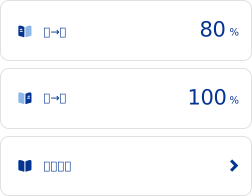
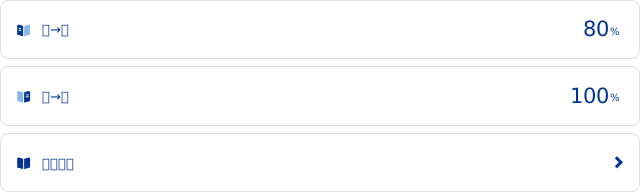
- 英→日:
単語の意味に合う日本語を選択する問題
- 日→英:
日本語の意味に合う単語を選択する問題
- 空所補充:
文章の空欄に合う適切な単語を選択する問題
クイズ形式を選択してスタートボタンを押すと、クイズが始まります。学習済みのクイズには正答率が表示され、学習の成果を確認することができます。

正答率
10
%
正解数
10
/
10
問
再挑戦する
レッスン選択に戻る
NEW
お知らせ
アップデート
閉じる
単語
長文
クイズ

英→日

日→英

空所補充



9
/79



0.5x
1x
1.5x
見出し語
例文
見出し語+例文
00:00
00:00



0.5x
1x
1.5x